Gratuit depuis 2006 et développé par Kovid Goyal, le logiciel Calibre est un gestionnaire d'ebooks open source qui range, convertit et transfère vos livres numériques sur Windows, macOS et Linux. Télécharger Calibre gratuitement sur le site officiel prend deux minutes ; utiliser Calibre pour convertir des ebooks, gérer sa collection et l'envoyer sur Kindle ou Kobo demande ce tutoriel complet.
Calibre en quatre points
- Un logiciel libre et open source (licence GPL), sans publicité ni version payante.
- Une bibliothèque qui classe chaque livre par auteur, titre, série, étiquette et note.
- Un convertisseur qui lit une trentaine de formats et produit EPUB, AZW3, KEPUB, PDF ou DOCX.
- Un pont vers la liseuse : Kindle, Kobo, PocketBook, par câble USB, par e-mail ou par le réseau.
À quoi sert le logiciel Calibre au quotidien ?
Calibre est un logiciel de gestion de bibliothèque numérique : il regroupe dans un seul dossier tous les livres électroniques que vous possédez, quelle que soit leur provenance (librairie en ligne, bibliothèque de prêt, domaine public, fichiers envoyés par un auteur). Chaque livre y reçoit une fiche avec son titre, son auteur, sa couverture, son résumé, sa série et ses étiquettes. La recherche filtre ensuite des milliers de titres en une seconde : tous les romans d'un auteur, tous les livres non lus, tous les fichiers encore au format PDF.
Le projet est né en 2006 sous le nom de libprs500, un petit outil écrit par Kovid Goyal pour faire fonctionner la liseuse Sony PRS-500 sous Linux. Il a pris le nom Calibre en 2008 et n'a cessé de grandir depuis : une nouvelle version sort presque chaque semaine, et chaque version majeure ajoute des fonctions sans retirer les anciennes. Le code source est public, la licence est libre, et le logiciel vit des dons de ses utilisateurs : la page « Soutenir calibre » du site officiel de Calibre rappelle que ce soutien finance l'essentiel du développement. Chaque nouvelle version est annoncée avec la liste de ses nouveautés, en anglais, dans la rubrique What's new.
À propos du nom : Calibre s'écrit officiellement en minuscules, « calibre », et le projet se présente sur calibre-ebook.com comme un gestionnaire d'e-book complet. Calibre est un outil de gestion autant qu'un convertisseur, et c'est cette double nature qui le distingue des simples lecteurs (reader) fournis avec les liseuses.
Concrètement, Calibre rend cinq services : organiser, convertir, lire, transférer et partager. Un lecteur qui n'achète que sur une seule boutique et lit sur un seul appareil peut s'en passer. Dès qu'il y a deux sources de livres, deux liseuses ou un fichier dans un format que l'appareil ne lit pas, le logiciel devient le centre de la bibliothèque.
Télécharger Calibre : site officiel, version portable et systèmes compatibles
Le seul endroit sûr pour télécharger Calibre est le site officiel calibre-ebook.com, rubrique Download. Les plateformes de téléchargement tierces proposent parfois des installateurs enveloppés de logiciels publicitaires : le téléchargement direct depuis le site du projet évite ce risque et donne toujours la dernière version.
Calibre sur Windows
Sur Windows, le site propose un installateur classique (fichier .msi) pour Windows 10 et Windows 11 en 64 bits. Les anciennes versions restent disponibles pour les systèmes plus vieux (Windows 7, 8 ou même Vista, ou un système 32 bits), mais elles ne reçoivent plus de correctifs : on peut également les obtenir sur la page des versions précédentes du site. Il existe aussi une version portable : Calibre Portable s'installe dans un dossier unique, sur une clé USB ou un disque externe, et fonctionne sur n'importe quel PC Windows sans rien écrire dans le système. La bibliothèque voyage alors avec le logiciel, ce qui est pratique pour qui change souvent de poste.
Calibre sur macOS et Linux
Sur Mac, le téléchargement donne une image disque (.dmg) : on glisse l'icône dans le dossier Applications, comme pour tout logiciel macOS. Sur Linux, le site officiel fournit une commande d'installation en une ligne, qui place le logiciel dans le dossier /opt et le met à jour à chaque nouvelle exécution. Les dépôts des distributions Linux proposent aussi Calibre, souvent avec une version de retard : la méthode officielle reste la plus fraîche.
Et sur Android ou iOS ?
Il n'existe pas de Calibre pour Android ni pour iOS. Le logiciel tourne sur un ordinateur, et les smartphones y accèdent autrement : par le serveur de contenu intégré, que l'on consulte depuis le navigateur du téléphone, ou par des applications de lecture compatibles qui se connectent à ce serveur. Les applications « Calibre » trouvées sur Google Play ne sont pas éditées par le projet.
Premier lancement : créer et remplir sa bibliothèque
Au premier lancement, l'assistant de bienvenue pose trois questions : la langue de l'interface, l'emplacement du dossier de la bibliothèque et le modèle de liseuse. Le dossier choisi recevra tous les livres, rangés en sous-dossiers par auteur, ainsi qu'un fichier metadata.db qui contient le catalogue. Mieux vaut le placer sur un disque qui a de la place et que l'on sauvegarde.
Pour ajouter des livres, le bouton « Ajouter des livres » accepte un fichier, une sélection ou un dossier entier, sous-dossiers compris. Un glisser-déposer dans la fenêtre fonctionne aussi. Calibre copie chaque fichier dans sa bibliothèque : l'original reste là où il était, ce qui permet de le supprimer ensuite sans rien perdre. Un même livre peut porter plusieurs formats dans une seule fiche (EPUB, PDF et AZW3 par exemple), et le logiciel choisit le bon au moment de l'envoi.
L'interface utilisateur paraît chargée au début, avec sa barre d'outils, sa liste de livres et son panneau de détails. Trois réglages la rendent plus lisible : masquer les colonnes inutiles par un clic droit sur l'en-tête, passer à la grille de couvertures (touche Alt+Maj+G) et utiliser le navigateur d'étiquettes à gauche pour filtrer par auteur, série ou éditeur.
Métadonnées : couvertures, auteurs et séries sans saisie manuelle
Un fichier de livre numérique arrive souvent avec un titre incomplet, un auteur écrit à l'envers ou aucune couverture. La fonction « Modifier les métadonnées », puis « Télécharger les métadonnées », interroge plusieurs sources en ligne (Google Books, Amazon et d'autres selon les extensions installées) et propose la couverture, le résumé, l'éditeur, la date de publication et la série. On valide en un clic, livre par livre ou par lot.
Les colonnes personnalisées complètent ce classement : une colonne « Lu le », une colonne « Prêté à », une note de lecture sur cinq étoiles. Les étiquettes servent à créer des étagères virtuelles (« À lire cet été », « Prêt numérique », « Bandes dessinées ») qui se combinent dans les recherches. Pour une bibliothèque de plusieurs milliers de livres, ce travail initial de quelques soirées rend ensuite chaque recherche instantanée. Une bonne organisation des informations simplifie également le transfert : la liseuse affiche alors la série, l'ordre de lecture et la couverture de chaque ouvrage, au lieu d'un nom de fichier illisible.
Comment convertir un livre avec Calibre ?
La conversion est la raison pour laquelle la majorité des utilisateurs installent le logiciel. On sélectionne le livre, on clique sur « Convertir des livres », on choisit le format de sortie en haut à droite, puis on valide : le nouveau fichier s'ajoute à la fiche du livre sans remplacer l'ancien. Le format EPUB est le choix par défaut pour une liseuse Kobo ou PocketBook ; il est détaillé dans le guide du standard ouvert EPUB. Pour un Kindle récent, l'AZW3 garde mieux la mise en forme que le vieux MOBI.
La conversion conserve les chapitres, la table des matières et les images quand le fichier source les contient proprement. Un PDF issu d'un scan reste en revanche difficile à convertir : le texte est une image, et aucun logiciel ne le transforme en livre fluide sans reconnaissance de caractères. Pour ces fichiers, mieux vaut garder le PDF et lire sur un grand écran.
Le tableau suivant résume les formats pris en charge par Calibre, en entrée et en sortie.
| Famille | Formats lus (entrée) | Formats produits (sortie) |
|---|---|---|
| Livres standard | EPUB, KEPUB, FB2, FBZ | EPUB, KEPUB, FB2 |
| Formats Amazon Kindle | AZW, AZW3, AZW4, MOBI, PRC | AZW3, MOBI |
| Bandes dessinées | CBZ, CBR, CB7, CBC | EPUB ou AZW3 (planche par page) |
| Documents | PDF, DOCX, ODT, RTF, HTML, HTMLZ, TXT, TXTZ | PDF, DOCX, RTF, HTMLZ, TXT, TXTZ |
| Formats anciens | CHM, DJVU, LIT, LRF, PDB, PML, RB, SNB, TCR | LIT, LRF, PDB, PMLZ, RB, SNB, TCR |
Les options avancées de conversion règlent la police, les marges, la détection des chapitres et la taille de page. Pour un premier essai, les réglages par défaut suffisent ; on ne les modifie que si le résultat présente un défaut visible.
Lire et modifier un livre numérique dans Calibre
Le lecteur intégré (« Afficher ») ouvre l'EPUB, l'AZW3, le PDF et la plupart des autres formats sans quitter le logiciel. Il gère les surlignages, les signets, la recherche dans le texte et un mode sombre. C'est un bon outil de vérification avant l'envoi sur la liseuse, et un lecteur correct sur un ordinateur portable.
L'éditeur de livres (« Modifier le livre ») va beaucoup plus loin : il ouvre l'EPUB comme un projet, avec ses fichiers HTML et CSS, et permet de modifier le code d'un chapitre, de corriger une coquille, de refaire la table des matières ou de vérifier la conformité du fichier. Les auteurs autoédités s'en servent pour finaliser leur livre avant publication, en modifiant le code de chaque page sans autre logiciel ; l'éditeur signale aussi les erreurs de code et propose de les corriger en cliquant sur un seul bouton. Pour un lecteur, il sert surtout à réparer un fichier mal formé.
Calibre est-il compatible avec Kindle, Kobo et PocketBook ?
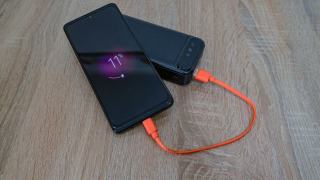
Calibre reconnaît la plupart des liseuses du marché dès qu'on les branche en USB : Amazon Kindle, Kobo, PocketBook, Tolino, Sony et bien d'autres. L'appareil apparaît dans la barre d'outils, et le bouton « Envoyer vers l'appareil » transfère le livre sélectionné en choisissant automatiquement le bon format, avec conversion préalable si nécessaire. Pour un Kobo, l'EPUB part tel quel ou en KEPUB ; pour un Kindle, le logiciel convertit en AZW3.
Avec un Kindle, une deuxième voie évite le câble : l'envoi par e-mail à l'adresse Send to Kindle de l'appareil, que Calibre sait configurer. Amazon accepte désormais l'EPUB par ce canal et refuse le MOBI. La procédure complète, avec les réglages du compte Amazon, est décrite dans la méthode pour envoyer un ebook sur Kindle depuis un PC.
Une troisième voie, sans fil elle aussi, passe par le réseau local : « Connecter/Partager », puis « Démarrer le serveur de contenu », rend la bibliothèque consultable depuis le navigateur d'une liseuse, d'une tablette ou d'un smartphone Android ou iOS sur le même Wi-Fi. On y télécharge le livre voulu directement sur l'appareil.
Supprimer les DRM avec Calibre : ce que fait vraiment le logiciel
Calibre ne supprime aucune protection : un livre acheté avec DRM Adobe ou Amazon s'ajoute à la bibliothèque, mais ni la conversion ni la lecture ne fonctionnent. Les extensions tierces qui retirent ces verrous ne sont pas distribuées par le projet, et leur usage se heurte en France à l'interdiction de contourner une mesure technique de protection, même pour un livre acheté légalement. Les différents types de protection, et les livres qui n'en ont pas, sont expliqués dans le dossier sur les DRM des ebooks.
La meilleure parade reste en amont : privilégier les livres sans DRM ou avec simple filigrane, que de nombreux éditeurs français proposent, et que Calibre convertit librement.
Les fonctionnalités moins connues de Calibre
- Récupération d'actualités
- Le bouton « Récupérer des actualités » télécharge des journaux et des flux RSS, les met en forme comme un livre et les envoie à la liseuse chaque matin à heure fixe.
- Extensions
- Des centaines d'extensions (plugins) s'installent depuis le menu Préférences : comptage des pages réelles, fusion de plusieurs EPUB, import de nouveaux formats, sources de métadonnées supplémentaires.
- Bibliothèques multiples
- Un même utilisateur peut tenir plusieurs bibliothèques (romans, documentation, livres des enfants) et basculer de l'une à l'autre en un clic.
- Sauvegarde
- Le dossier de la bibliothèque se copie tel quel sur un disque externe ou dans un dossier synchronisé : la sauvegarde d'un fichier metadata.db et des sous-dossiers suffit à tout restaurer.
Calibre face à ses alternatives
Adobe Digital Editions reste nécessaire pour ouvrir les livres protégés par DRM Adobe, notamment ceux du prêt en bibliothèque, mais il ne convertit rien et classe mal. Les applications Kindle et Kobo gèrent très bien leur propre boutique et ignorent tout le reste. Les lecteurs comme Sumatra PDF sur Windows ou Foliate sur Linux lisent vite, sans gestion de bibliothèque. Des services web gratuits convertissent aussi un fichier isolé, mais sans gestion de collection et en envoyant vos livres sur un serveur inconnu. Aucun autre outil gratuit ne réunit gestion, conversion, édition, compatibilité multi-liseuses et transfert : c'est ce qui explique que Calibre soit considéré depuis des années comme le meilleur logiciel de sa catégorie, malgré une interface austère.
Calibre a aussi ses limites. Il demande un ordinateur, ce qui le rend inutile à qui lit exclusivement sur téléphone. Sa base de données n'aime pas être ouverte par deux ordinateurs à la fois depuis un dossier partagé. Et ses nombreuses options peuvent dérouter : mieux vaut commencer par ajouter, convertir et envoyer, puis découvrir le reste au fil des besoins.
Gratuité, téléchargement sûr et conversion pour liseuse avec Calibre
Calibre est-il vraiment gratuit ?
Il l'est entièrement : pas de version payante, pas de publicité, pas de compte à créer. Le projet est un logiciel libre sous licence GPL, financé par les dons de ses utilisateurs.
Où télécharger Calibre sans risque ?
Uniquement sur le site officiel calibre-ebook.com, qui propose les versions pour Windows (installateur et version portable), macOS et Linux.
Quel format choisir pour convertir un livre destiné à une liseuse ?
L'EPUB pour Kobo, PocketBook et la plupart des liseuses ; l'AZW3 pour un Kindle branché en USB, ou l'EPUB si le livre part par e-mail vers l'adresse Send to Kindle.
Peut-on utiliser Calibre sur un smartphone Android ?
Le logiciel ne s'installe pas sur Android, mais son serveur de contenu rend la bibliothèque accessible depuis le navigateur du téléphone, sur le même réseau Wi-Fi.