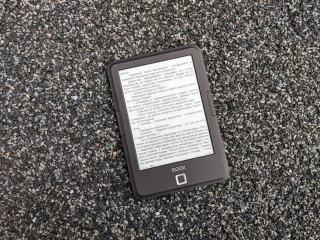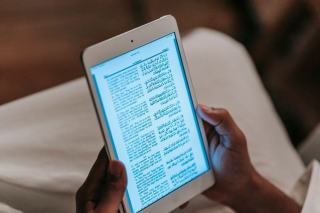
Lire un PDF sur une liseuse Kindle, Kobo, PocketBook ou Boox ne demande aucune application : l'appareil ouvre le fichier PDF tel quel, avec le format du document d'origine. Sur un écran de 6 pouces, une page A4 voit ses caractères ramenés à 43 %. Deux solutions : un écran de 10 pouces, ou convertir le PDF en ePub.
Format A5 ou A4 deux colonnes : tout change à l'écran
- Un roman ou un document PDF au format A5 se lit sans zoomer sur une liseuse de 7 pouces ; un rapport A4 en deux colonnes oblige à zoomer sans cesse.
- Convertir un fichier PDF en ePub donne un bon résultat sur un texte composé surtout de paragraphes, et un mauvais sur les tableaux, les formules ou les scans.
- Pour les fichiers PDF techniques ou annotés, les modèles de 10 à 13 pouces avec stylet (Kindle Scribe, Kobo Elipsa, Boox, reMarkable) évitent toute conversion.
Pourquoi le contenu d'un PDF déborde sur une liseuse
Le PDF est un format à mise en page fixe : chaque page est figée, avec ses marges, ses colonnes et sa taille de police décidées par l'auteur pour une feuille imprimée. Une liseuse, elle, est conçue pour un texte recomposable, qui s'adapte à l'écran : c'est le principe du format ePub, où les lignes se réorganisent selon la police choisie. Quand l'appareil ouvre un fichier PDF, il ne peut pas recomposer la page. Il la réduit en entier pour la faire tenir dans la largeur de l'écran, ou il la laisse à l'échelle 1 et impose de la faire défiler dans les deux sens.
Le problème vient donc moins de la liseuse que du document. Un livre numérique distribué en PDF au format poche (11 × 17 cm) reste lisible sur une liseuse de 7 pouces, parce que sa page est déjà proche des dimensions de l'écran. Un mémoire, une notice ou un article scientifique composé en A4, souvent sur deux colonnes, devient illisible sans zoom. Le logiciel de lecture intégré n'y peut rien : il affiche fidèlement ce qu'on lui donne.
Ce que la diagonale de l'écran fait à une page A4
Les écrans des liseuses ont un rapport de 4:3. En mode portrait, la largeur utile vaut donc 60 % de la diagonale. Une page A4 mesure 21 cm de large : pour la faire tenir dans cette largeur, l'appareil applique l'échelle suivante à tout le contenu, corps de caractère compris. Le calcul part d'un corps de 10 points, le plus courant dans un document bureautique.
| Diagonale (pouces) | Largeur utile | Échelle d'une page A4 | Un corps de 10 pt devient | Exemples |
|---|---|---|---|---|
| 6 | 9,1 cm | 43 % | 4,3 pt | Kindle d'entrée de gamme |
| 7 | 10,7 cm | 51 % | 5,1 pt | Kindle Paperwhite, Kobo Libra Colour |
| 7,8 | 11,9 cm | 57 % | 5,7 pt | PocketBook InkPad Color 3 |
| 10,3 | 15,7 cm | 75 % | 7,5 pt | Kobo Elipsa 2E, Boox Note Air, reMarkable 2 |
| 13,3 | 20,3 cm | 97 % | 9,7 pt | Boox Note Max |
En dessous de 6 points, la plupart des lecteurs ne déchiffrent plus sans effort. Retirer les marges blanches du document (2,5 cm de chaque côté dans un fichier Word par défaut) ramène la largeur de la zone imprimée à 16 cm, et fait passer l'échelle d'une liseuse de 6 pouces de 43 % à 57 % : c'est le premier réglage à tester, avant toute conversion.
Puis-je lire des PDF sur une liseuse sans rien convertir ?
Tous les modèles récents ouvrent les fichiers PDF sans logiciel supplémentaire : Kindle, Kobo, PocketBook, Vivlio, Boox et reMarkable les affichent nativement. La question n'est pas la compatibilité mais le confort de lecture, qui dépend de trois caractéristiques du document.
- Le gabarit de la page. En A5 ou en format poche, la lecture est facilement confortable dès 7 pouces. En A4, elle demande un écran de 10 pouces ou une conversion.
- La mise en page. Une seule colonne se suit bien en mode paysage ; deux colonnes imposent un zoom par colonne ou un appareil large.
- L'origine du fichier. Un PDF exporté depuis Word ou LibreOffice contient du texte sélectionnable, donc convertible. Un PDF issu d'un scanner ne contient qu'une image par page, que ni Calibre ni la liseuse ne savent recomposer sans reconnaissance de caractères (OCR).
Les PDF protégés par un DRM Adobe, vendus par certaines librairies, s'ouvrent sur Kobo, PocketBook et Vivlio après passage par Adobe Digital Editions, qui autorise l'appareil sur l'ordinateur. Les Kindle ne lisent pas ce type de protection : un PDF acheté ainsi n'a aucune chance d'y fonctionner, quelle que soit la méthode de transfert utilisée.
Comment transférer un PDF sur une liseuse ?
Trois voies existent selon la marque : le câble USB, l'envoi par e-mail ou par application, et la synchronisation avec un service de stockage en ligne. Le câble reste la méthode la plus simple et ne dépend d'aucun compte ; les deux autres évitent de brancher l'appareil à chaque nouveau document.
Envoyer un PDF vers un Kindle
Amazon propose le service Envoyer vers Kindle, utilisable de trois façons : depuis la page dédiée du site d'Amazon, depuis l'application pour ordinateur ou téléphone, et par e-mail à l'adresse en @kindle.com propre à chaque liseuse Kindle. Cette adresse figure dans les paramètres des documents personnels du compte. L'envoi par e-mail se fait en quatre étapes :
- Ajouter l'adresse d'expédition à la liste des adresses approuvées : par sécurité, Amazon rejette tout document venu d'une adresse inconnue.
- Envoyer le PDF en pièce jointe à l'adresse de la liseuse, sans rien écrire dans l'objet, pour conserver la mise en page d'origine.
- Écrire « Convert » dans l'objet si l'on préfère une conversion du PDF au format Kindle, avec police réglable et lignes recomposées.
- Attendre la synchronisation Wi-Fi : le téléchargement se fait seul, le document apparaît dans la bibliothèque et une copie reste dans le cloud du compte.
La limite est de 50 Mo par e-mail et de 200 Mo depuis le site ou l'application. Sans Wi-Fi, un câble USB suffit : sous Windows, la liseuse apparaît comme une clé, et il suffit de copier le PDF dans le dossier documents. Un PDF transféré ainsi n'est pas sauvegardé dans le compte Amazon, et il disparaît si l'appareil est réinitialisé.
Transférer un PDF sur une liseuse Kobo
Branchée en USB, une liseuse Kobo apparaît comme un disque externe : il suffit de glisser le PDF dans un dossier, puis d'éjecter l'appareil, dernière étape qui lance l'import dans la bibliothèque. Sans câble, les Kobo récentes se connectent à Dropbox et à Google Drive depuis leurs réglages : tout fichier déposé dans le dossier créé par Rakuten Kobo sur le service arrive sur la liseuse après téléchargement. Pour un PDF protégé, Adobe Digital Editions reste obligatoire.
Boox, PocketBook et reMarkable
Les liseuses Onyx Boox tournent sous Android : le PDF arrive par câble, par BooxDrop (transfert depuis un navigateur relié au même réseau Wi-Fi), par Google Drive ou par n'importe quelle application de stockage installée. Les PocketBook permettent d'envoyer les fichiers par e-mail grâce au service Send-to-PocketBook, ou de les récupérer dans le PocketBook Cloud. Chez reMarkable, le document se dépose dans l'application pour ordinateur ou téléphone, qui le synchronise avec la tablette ; un transfert par câble USB passe par une interface web locale à activer dans les réglages.
Convertir un document PDF en ePub : ce qui marche et ce qui casse
Convertir un document PDF, c'est demander à un logiciel de retrouver l'ordre de lecture caché derrière la mise en page : paragraphes, titres, notes. Sur un roman ou un essai en une colonne, le résultat est bon. Sur un fichier technique, il l'est rarement, et il n'existe aucune garantie que les tableaux, les notes de bas de page ou les formules survivent. Avant de lancer l'opération, la question à se poser porte sur le besoin : lire un contenu suivi, ou consulter des schémas et des chiffres alignés.
La conversion avec Calibre, étape par étape
Calibre, logiciel libre et gratuit à télécharger sur son site officiel, est l'outil le plus répandu pour ce travail. Son module de conversion et de gestion de bibliothèque traite un PDF en quatre étapes :
- Ajouter le fichier à la bibliothèque avec le bouton d'ajout de livres.
- Choisir la conversion, puis ePub comme format de sortie, ou AZW3 pour un Kindle alimenté par câble.
- Dans les options d'entrée PDF, ajuster le facteur qui recolle les lignes coupées (0,45 par défaut) si des phrases sont brisées au milieu.
- Activer le traitement heuristique pour retirer les numéros de page et les en-têtes répétés, qui sinon s'insèrent au milieu des paragraphes.
Vérifier ensuite le résultat dans la visionneuse de Calibre avant l'envoi. Les défauts les plus fréquents sont connus : titres transformés en paragraphes ordinaires, césures conservées (« informa-tion »), illustrations séparées de leur légende. Un fichier de 300 pages se corrige mal à la main ; mieux vaut alors changer de méthode.
k2pdfopt, la méthode pour les documents en colonnes
Quand la conversion détruit la mise en page, k2pdfopt prend le chemin inverse. Ce programme gratuit ne recompose rien : il découpe chaque page du PDF en morceaux aux dimensions de l'écran de la liseuse (colonnes séparées, marges supprimées) et produit un nouveau PDF. Les formules et les schémas restent intacts, puisque l'outil travaille sur l'image de la page. Il suffit de lui indiquer le modèle d'appareil ou la résolution de l'écran. C'est la solution à retenir quand le besoin est de garder les figures exactes, et souvent le meilleur rendu pour un article scientifique en deux colonnes.
La conversion proposée par Amazon
Envoyer un PDF avec l'objet « Convert » applique une conversion automatique au format Kindle. Elle convient à un roman ou à un rapport simple, mais Amazon ne propose aucun réglage : sur un document en colonnes, le résultat ne se corrige pas, et il faut renvoyer le fichier d'origine sans l'objet pour retrouver la mise en page.
Lire sans conversion : les réglages utiles de la liseuse
Avant de convertir, les options de l'appareil suffisent souvent. Elles portent des noms différents d'une marque à l'autre, mais reposent sur les mêmes principes.
- Mode paysage. La page s'affiche dans la plus longue dimension de l'écran : la largeur utile d'une liseuse de 7 pouces passe de 10,7 à 14,2 cm. Idéal pour une colonne unique, au prix d'un défilement vertical.
- Recadrage des marges. Proposé notamment par PocketBook et Boox, il supprime les bandes blanches automatiquement ou à la main.
- Zoom par colonne. NeoReader, sur les Boox, et le lecteur PocketBook découpent la page en zones lues l'une après l'autre. Sur Kindle et Kobo, le zoom se fait à deux doigts et la page se déplace au doigt.
- Recomposition. PocketBook et NeoReader extraient le texte du PDF et l'affichent comme un ebook, avec police réglable. Le rendu ressemble à une conversion, sans modifier le fichier.
- Contraste. Les PDF numérisés au gris pâle gagnent en lisibilité avec l'accentuation du trait, présente sur plusieurs liseuses dont les Kindle.
Quelle liseuse choisir pour lire des PDF ?
Pour un usage régulier de documents A4, la diagonale compte davantage que la marque. Les liseuses de 6 à 7 pouces, pensées pour le grand public et les romans, restent réservées aux PDF de petit format ; au-delà de 10 pouces, la page s'affiche à 75 % ou plus, ce qui suffit à la plupart des lecteurs. La meilleure liseuse pour PDF est donc celle dont l'écran correspond au gabarit des documents lus. État de l'offre en septembre 2026 :
| Liseuse | Diagonale (pouces) | Stylet | Point fort pour le PDF |
|---|---|---|---|
| Kindle Paperwhite | 7 | Non | Envoi par e-mail et conversion Amazon, pour les petits formats |
| Kobo Libra Colour | 7 | Compatible, vendu à part | Dropbox et Google Drive, boutons de page |
| PocketBook InkPad Color 3 | 7,8 | Non | Recomposition et recadrage des marges |
| Kindle Scribe | 10,2 | Fourni | Écriture directe sur les PDF envoyés vers Kindle |
| Kobo Elipsa 2E | 10,3 | Fourni | Annotation des PDF dans l'univers Kobo |
| Onyx Boox Note Air | 10,3 | Fourni | Android, NeoReader, lecteur tiers au choix |
| reMarkable Paper Pro | 11,8 | Marker | Prise de note et annotation, sans boutique de livres |
| Onyx Boox Note Max | 13,3 | Fourni | Page A4 affichée presque à l'échelle 1 |
Au-delà de la diagonale, trois critères départagent les appareils. La résolution d'abord : 300 ppp en noir et blanc, mais 150 ppp seulement pour la couche couleur des écrans Kaleido, ce qui adoucit les petits caractères : un écran couleur sert les graphiques plus que les pages de texte. La puissance ensuite, car une page chargée de schémas met plus longtemps à s'afficher sur un processeur modeste. Les boutons physiques enfin, utiles pour tourner les pages sans laisser de traces sur l'écran. Les liseuses Kindle Scribe et Kobo Elipsa en format large sont comparées en détail, poids et autonomie compris.
Liseuse ou tablette tactile pour les PDF ?
Une tablette tactile, iPad ou modèle Android, affiche les PDF en couleur, avec un rendu instantané et un zoom fluide : elle reste le meilleur choix pour les plans, les graphiques et les supports de cours illustrés. L'encre électronique garde l'avantage pour la lecture de documents PDF sur un temps long : pas de rétroéclairage dirigé vers les yeux, autonomie comptée en semaines, écran mat en plein soleil. Pour qui lit surtout des romans, le comparatif des liseuses Kindle, Kobo et PocketBook aide à trancher.
Comment annoter un PDF sur une liseuse ?
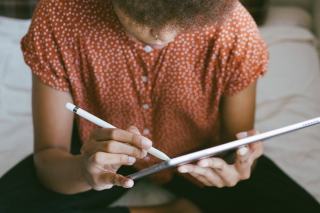
L'annotation manuscrite demande un stylet et un écran de 10 pouces environ. Sur Kindle Scribe, un PDF passé par Envoyer vers Kindle accepte l'écriture directement sur la page. La Kobo Elipsa 2E permet de surligner et d'écrire dans les PDF, les Boox offrent la prise de note dans NeoReader, et reMarkable a fait de l'annotation de documents son usage principal : un PDF annoté s'exporte avec ses notes intégrées, prêt à être partagé.
Sur les liseuses sans stylet, l'annotation se limite au surlignage et aux notes tapées au clavier virtuel, quand le lecteur intégré le permet. Pour relire un contrat ou corriger un mémoire, un ordinateur portable avec Adobe Acrobat reste plus rapide qu'une liseuse de 7 pouces.
Questions fréquentes sur les PDF et les liseuses
Les PDF sont-ils bien supportés sur les liseuses ?
Ils sont reconnus par toutes les marques, mais affichés tels quels sur Kindle et Kobo. PocketBook et Boox proposent un mode qui recompose le texte ; ailleurs, seule une conversion rend la police réglable.
Comment lire un PDF sur Kindle ?
Il faut envoyer le fichier par la fonction Envoyer vers Kindle, depuis l'application, le site d'Amazon ou l'adresse e-mail de l'appareil, ou le copier par câble USB. Ajouter « Convert » en objet d'e-mail rend la police ajustable.
Quelles applications pour lire des PDF sur liseuse ?
Sur les liseuses Android, tout lecteur PDF s'installe depuis Google Play, par exemple Librera ou Xodo. Les Kindle, Kobo et PocketBook n'acceptent pas d'application tierce : le lecteur intégré est le seul disponible.
Peut-on lire un PDF scanné sur une liseuse ?
Un PDF numérisé s'affiche comme n'importe quel autre, mais il ne se convertit pas : chaque page n'est qu'une image. Une reconnaissance de caractères, par exemple avec Adobe Acrobat Pro, ou le découpage par k2pdfopt sont les deux moyens de le rendre lisible sur un petit écran.